Film · 3 min 50 s
Jak zamówić SZODO i jak najszybciej się zalogować
Siedem kroków od wejścia na szodo24.pl do pierwszego logowania: co wpisać w formularzu, na jaki e-mail odpowiedzieć, jaką umowę podpisać, jak opłacić fakturę i jak włączyć logowanie dwuskładnikowe.
Transkrypcja
Wstęp
Jak zamówić SZODO, czyli System Zarządzania Ochroną Danych Osobowych… i zalogować się jak najszybciej? Pokażemy to w siedmiu prostych krokach.
Krok 1 — strona szodo24.pl
Krok pierwszy. Proszę wejść na stronę szodo24.pl. Znajdą tu Państwo cennik, formularz zamówienia… i przycisk „Zaloguj się”, który przyda się na samym końcu.
Krok 2 — cennik i wybór planu
Krok drugi: cennik. Jeżeli prowadzą Państwo jedną instytucję — firmę, urząd albo szkołę — wybierają Państwo plan „Organizacja”: 75 zł netto miesięcznie. Inspektor ochrony danych, który obsługuje kilka podmiotów, wybiera pakiet: na 10, 20 albo 30 organizacji, rozliczany jedną fakturą. W każdej organizacji zmieści się do pięciu administratorów danych. A przy płatności rocznej… dwa miesiące są gratis.
Krok 3 — formularz zamówienia
Krok trzeci: formularz zamówienia. Obowiązkowe są: nazwa podmiotu, osoba do kontaktu, adres e-mail, numer telefonu komórkowego i zgoda na regulamin. Prosimy wpisać także NIP — trafi na fakturę. Ważne: adres e-mail będzie Państwa loginem, a na numer telefonu wyślemy SMS z hasłem tymczasowym. Na koniec wybierają Państwo plan i okres rozliczeniowy… i klikają „Wyślij zapytanie”.
Krok 4 — e-mail od SZODO
Krok czwarty: poczta. Od razu przyjdzie automatyczne potwierdzenie, a zwykle w ciągu jednego dnia roboczego — wiadomość od nas z prośbą o dane. Wystarczy na nią odpowiedzieć i podać: dane każdej organizacji wraz z listą administratorów danych, dane do faktury… oraz osobę, która zostanie administratorem konta — z jej adresem e-mail i numerem telefonu komórkowego.
Krok 5 — umowa powierzenia
Krok piąty jest obowiązkowy: umowa. Organizacja otrzymuje umowę powierzenia przetwarzania danych osobowych, a inspektor ochrony danych — umowę podpowierzenia. Można ją podpisać podpisem kwalifikowanym, podpisem zaufanym albo odręcznie — wtedy wystarczy skan. Podpisaną umowę prosimy odesłać e-mailem. Bez niej dostępu do aplikacji nie uruchomimy.
Krok 6 — faktura i płatność
Krok szósty: płatność. Fakturę wystawiamy w Krajowym Systemie e-Faktur — za miesiąc albo za rok, zgodnie z wybranym okresem. Termin płatności to siedem dni. Zwykły przelew, bez karty i bez automatycznych obciążeń. Dostęp uruchamiamy, gdy mamy już płatność i podpisaną umowę — zwykle tego samego dnia roboczego.
Krok 7 — pierwsze logowanie
Krok siódmy: logowanie! Na stronie szodo24.pl klikają Państwo „Zaloguj się”. Loginem jest adres e-mail z formularza, a hasło tymczasowe przyjdzie SMS-em. Przy pierwszym logowaniu aplikacja poprosi o ustawienie własnego hasła i włączenie logowania dwuskładnikowego: wystarczy zeskanować kod QR aplikacją uwierzytelniającą w telefonie… i przepisać sześciocyfrowy kod. Kody zapasowe prosimy zachować w bezpiecznym miejscu. I gotowe — witamy w SZODO!
Zakończenie
Najszybciej uruchomimy dostęp, gdy od razu przekażą nam Państwo komplet danych i podpisaną umowę. W razie pytań — prosimy o wiadomość. SZODO… szodo24.pl
Demonstracja otwiera się bez rejestracji, na fikcyjnej gminie. Osoba uprawniona do zawarcia umowy powierzenia w imieniu swojej organizacji może też założyć bezpłatną wersję próbną na 14 dni i pracować na własnych danych.
Ten film jest też na kanale SZODO w serwisie YouTube.
Pozostałe filmy
 SZODO w 37 sekund37 s
 Aplikacja SZODO w dwie minuty2 min
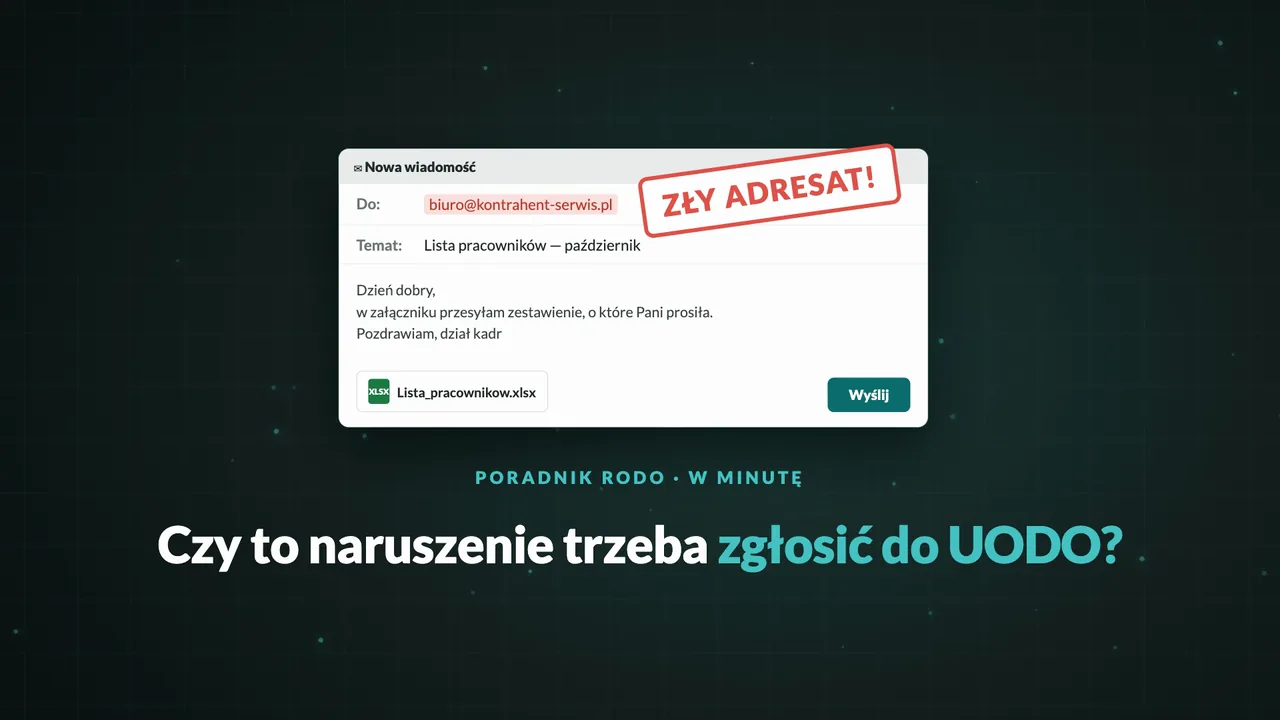 Czy to naruszenie trzeba zgłosić do UODO?1 min 31 s
 Analiza ryzyka RODO bez arkusza2 min 5 s
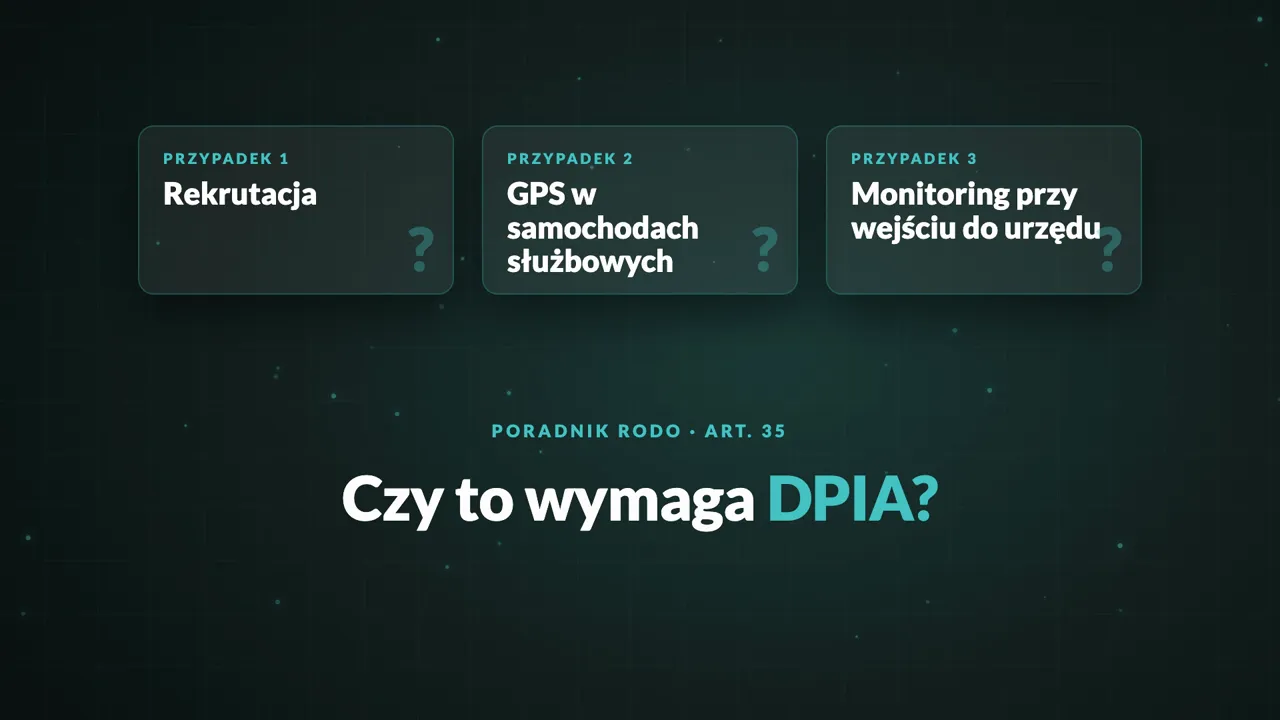 Czy to przetwarzanie wymaga DPIA?2 min 11 s
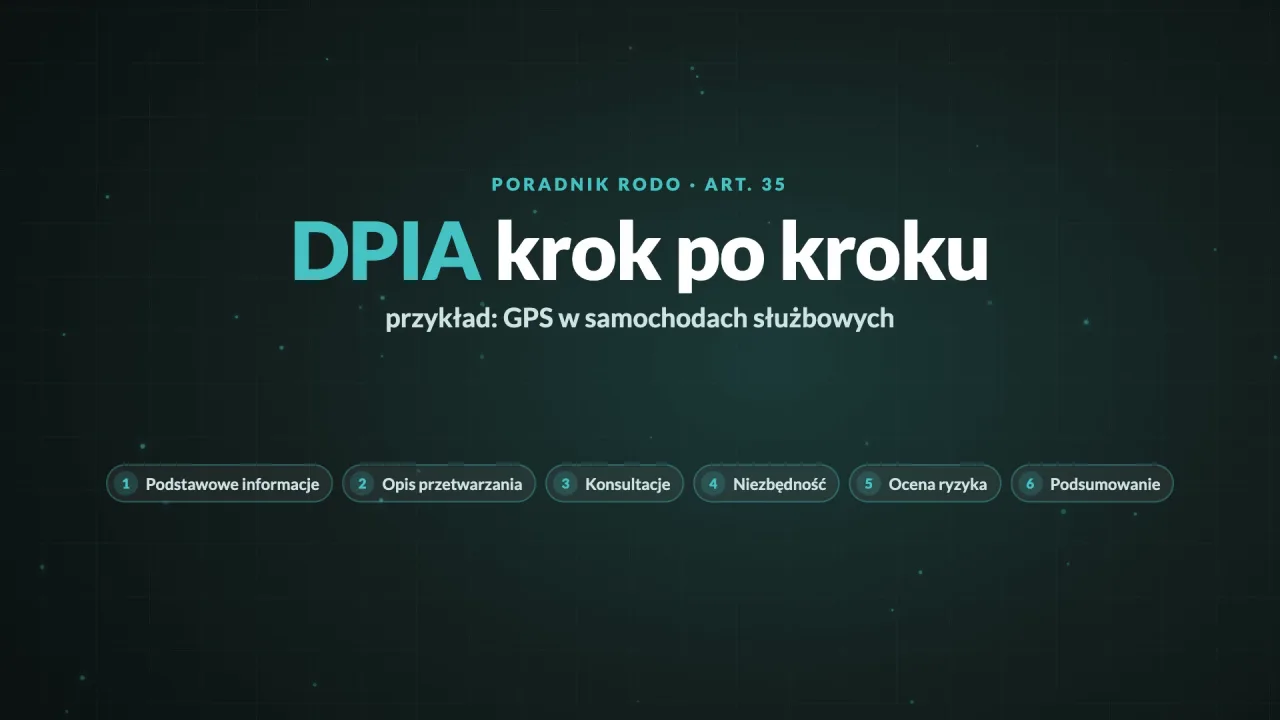 Ocena skutków (DPIA) krok po kroku4 min 11 s
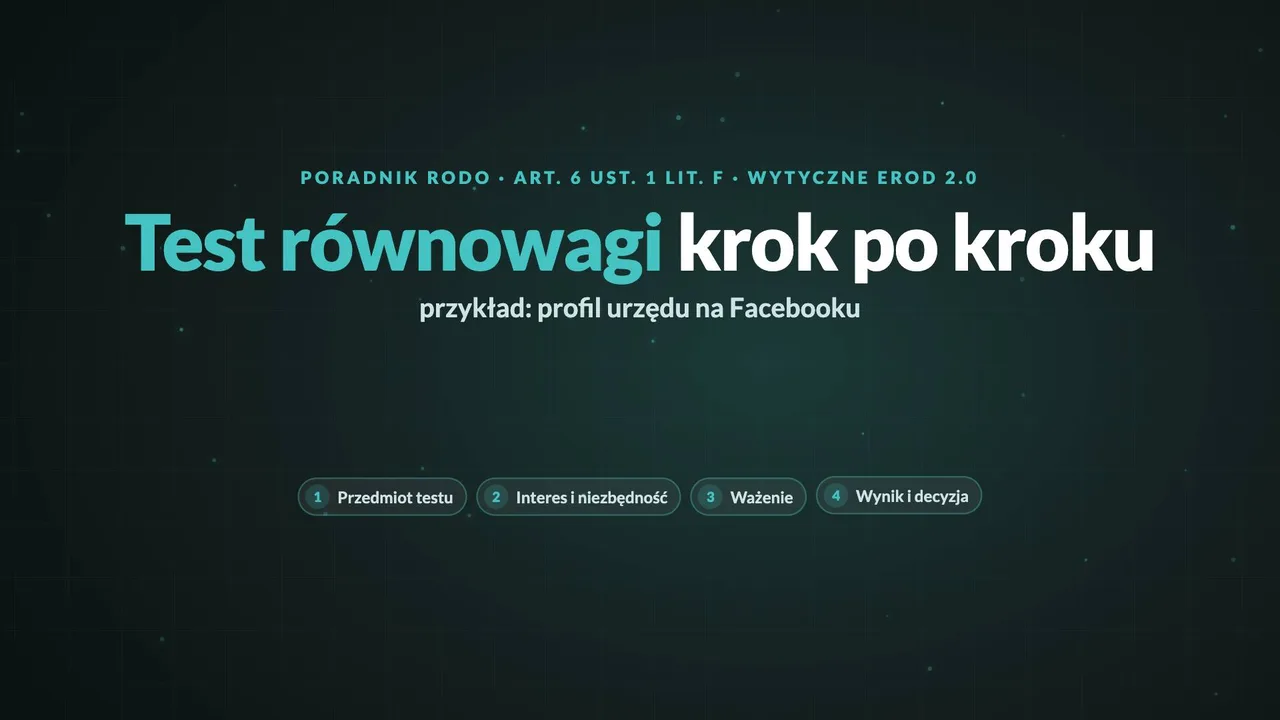 Test równowagi krok po kroku — profil urzędu na Facebooku3 min 40 s
 Klauzula informacyjna RODO w 3 minuty1 min 58 s
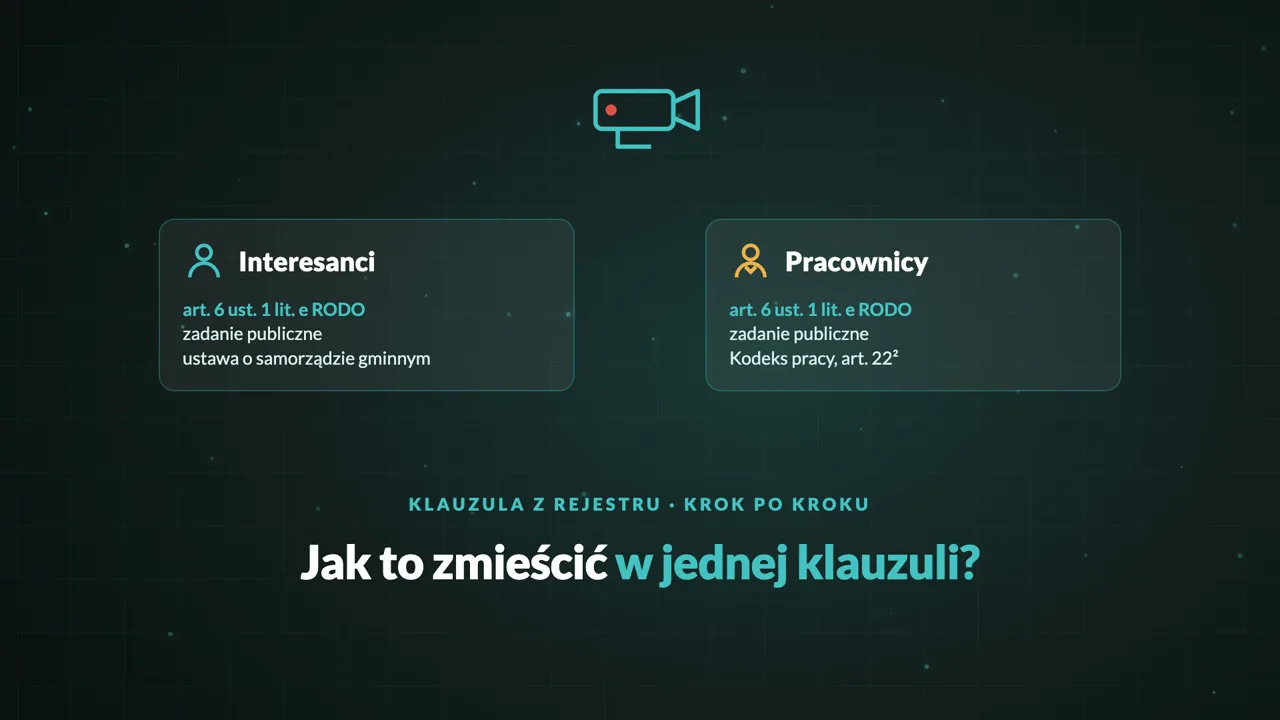 Klauzula monitoringu z rejestru czynności2 min 4 s
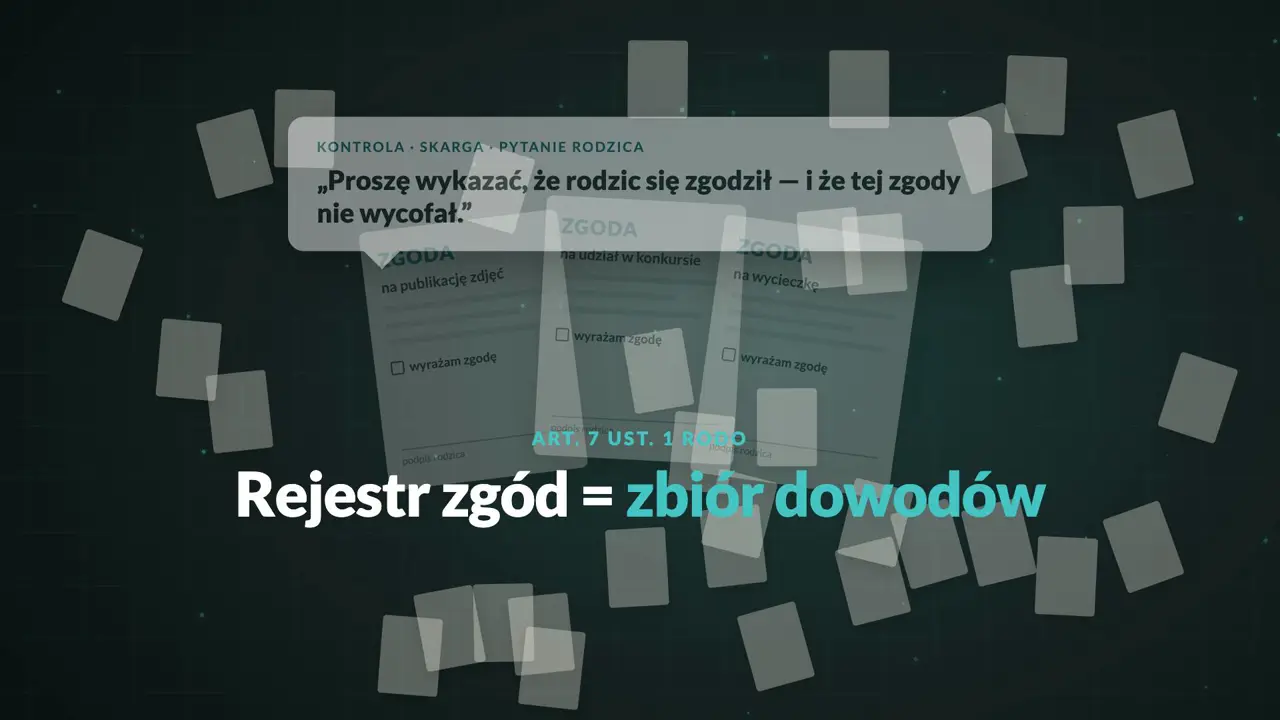 Rejestr zgód w szkole krok po kroku3 min 22 s
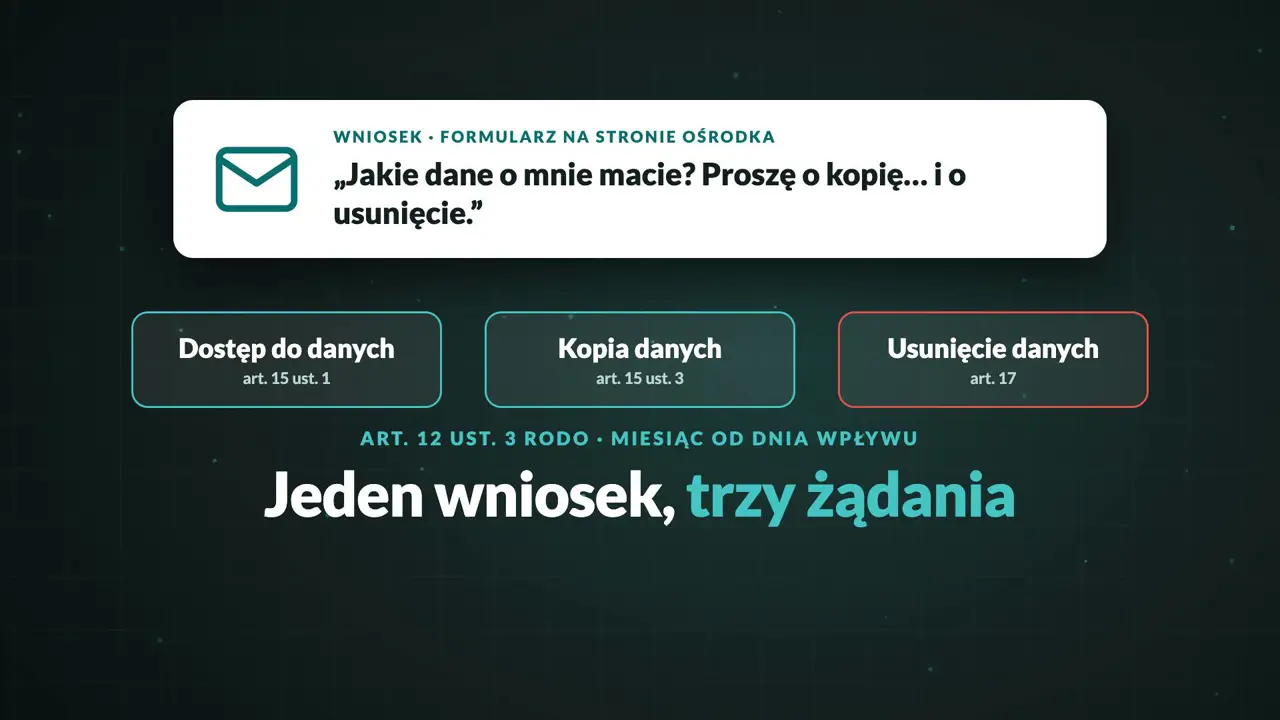 Rejestr żądań w OPS krok po kroku3 min 35 s